
世界有数の防犯カメラメーカー、Dahua Technologyの国内一次代理店(正規代理店)ミカサ商事です。
Dahua社の各製品(防犯カメラ・レコーダー・ハブ)に関するよくあるご質問はこちらをご確認下さい。
Dahua製品のカタログ・仕様書・マニュアル等のDL先
当社からご購入いただいたDahua製品につきましては、当社出荷後3年間は保証期間としております。(一部製品は除く。)
保証期間内に機器を起因とした不具合が起こった場合、無償修理または代替品を手配いたします。
機器本体の型番、シリアルナンバーを控えて、当社営業担当までご連絡ください。
以下の場合、上記保証の対象とはなりませんので予めご了承ください。
代表的な免責事項
正確な選定と見積のために、以下の項目について教えてください。(分かる範囲で構いません)
詳細な仕様が固まっていない場合は、図面や設置場所の写真をいただければ、最適なシステム構成をご提案いたします。
当社では、Dahua製品を国内自社倉庫にて在庫しております。
在庫がある製品の場合、ご注文を受けて最短2営業日以内に発送が可能です。
■出荷後翌日配送
本州(青森、秋田を除く)、九州(長崎、熊本、鹿児島を除く)、四国
■出荷後翌々日配送
北海道、青森、秋田、長崎、鹿児島、沖縄
※離島・一部地域は除く
在庫が無い製品の場合、受注発注での手配となります。
詳細な納期につきましては、当社までお問い合わせください。
定番品のカメラは1,000台以上在庫を保有しております。
100台単位でのご注文についても即納対応できますので、お気軽にご相談ください。
Dahuaのネットワークカメラで、SDカードに映像を録画できますか?(q-pre-004)
Dahuaのネットワークカメラには、microSDカードを挿入できる機種が多数あります。
カタログまたは製品のデータシートから対応機種をお選びください。
microSDカードを選ぶ際は、必ず「監視用途」、「Endurance」と記載されたものをご使用ください。
※常時、映像データの書き込みをするため、対応していないmicroSDカードを挿入すると、カメラが動作不安定になる場合があります。
※カメラの設置場所によっては、SDカードの交換が大変な環境がございますので、施工前に必ず動作確認を行ってください。
※機種によっては容量制限がございますので、購入前に仕様を確認してください。
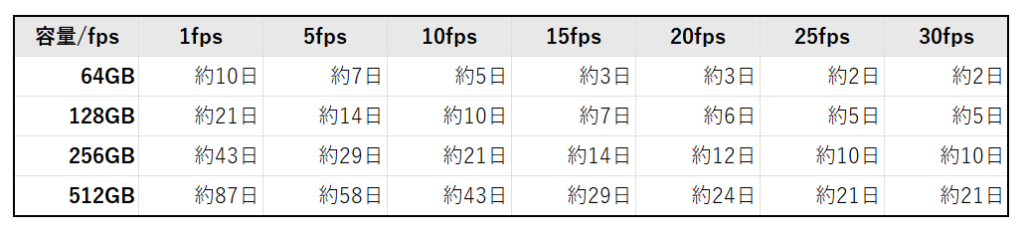
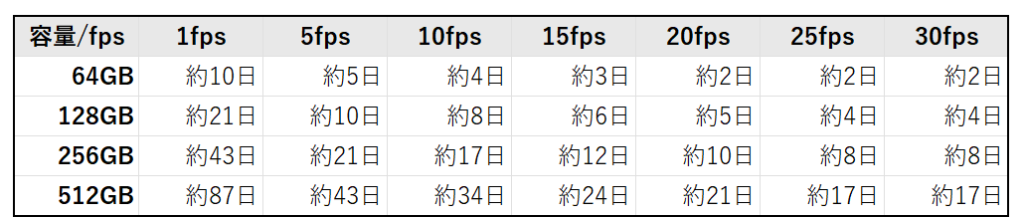
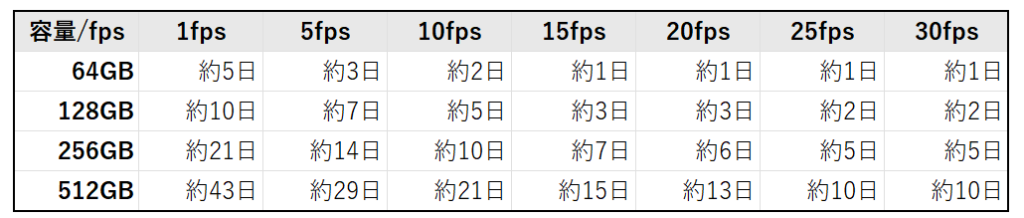
H.265形式で映像を連続録画する場合の録画期間の目安を提示いたします。
Dahuaのネットワークカメラ、NVR、XVRはインターネット環境があれば、追加費用なしで遠隔監視ができます。
スマートフォンまたはPCの専用アプリがございますので、お手軽にご利用いただけます。
※遠隔監視の具体的な設定方法についてはq-set-001のFAQをご参照ください。
スマホアプリ「DMSS」
・iOS/Android対応
・QRコードで簡単設定
・プッシュ通知対応
・外出先からすぐに映像確認
PCアプリ「SmartPSS Lite」
・最大64分割表示
・録画データの検索/保存
・監視画面の自由なレイアウト設定
遠隔監視をするには、レコーダー側で設定のうえ、遠隔監視をしたい端末(スマホ/PC)に専用アプリをインストールする必要があります。
ご利用中のネットワークルーターとレコーダー本体のWANポートをLANケーブルで接続してください。
レコーダーの「TCP/IP」をDHCPに設定し、「P2P」を有効にしステータスがオンラインになれば設定完了です。
具体的な設定方法はリンク先の資料を参照ください。
お使いのスマートフォンで「DMSS」(iOS/Android)をインストールしてください。
ダウンロードQR

詳細な設定方法はリンク先の資料を参照ください。
お使いのパソコンで「SmartPSS Lite」(Windows)をインストールしてください。
■メーカー公式ダウンロード先
https://support.dahuasecurity.com/en/toolsDownloadDetails?IsDpValue=Azcw9DN0IRfyUn9i%2Fvq6qA%3D%3D
詳細な設定方法はリンク先の資料を参照ください。
遠隔監視の設定後、反映まで数分ほどかかることがございます。
2~3分経過しても、「オンライン」にならない場合、以下をお試しください。
レコーダー本体とネットワークルーターを接続しているLANケーブルを抜き差しして、P2Pが「オンライン」になるか確認してください
レコーダー本体を再起動をして、P2Pが「オンライン」になるか確認してください。
ご利用中のネットワークルーターのセキュリティ設定が原因で接続ができない可能性があります。
ネットワーク担当者様へ確認し、必要なポートを開放してください。
TCPポート:37777番
UDPポート:37778番
DahuaのIPカメラ、NVR、XVRの各デバイスにおけるデフォルトのネットワーク設定は以下の通りです。
【デフォルト値】
| IPアドレス | 192.168.1.108 |
| サブネットマスク | 255.255.255.0 |
| デフォルトゲートウェイ | 192.168.1.1 |
※NVR、XVRでWANポートが複数個ある場合は、1番のポートがデフォルトの値です
DahuaのPoEスイッチングハブ(マネージド)におけるデフォルトのネットワーク設定は以下の通りです。
【デフォルト値】
| IPアドレス | 192.168.1.110 |
| サブネットマスク | 255.255.255.0 |
| デフォルトゲートウェイ | 192.168.1.1 |
※Dahua製品に初期パスワードはなく、初期設定時にお客様ご自身でパスワードを設定していただきます。設定したパスワードは必ずお忘れにならないようご注意ください。
DahuaのネットワークカメラをSDカード録画で運用したいです。設定方法を教えてください。 (q-set-004)
設定にはPCが必要となりますので、事前にご用意ください。
詳細については、リンク先の資料をご参照ください。
※microSDカード対応機種を前提にご案内します。
1.PCからカメラへアクセスしてください。
詳しくはこちらの手順書をご参照ください。
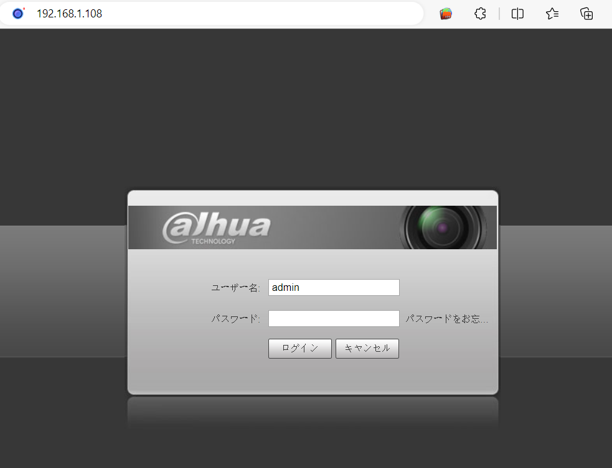
2.機種によって管理画面のUIが異なりますので、2種類の手順書を用意しています。
ログイン画面で区別可能ですので、以下の画像をご参照いただき、適切な資料をダウンロードしてください。
ログイン画面が灰色の場合
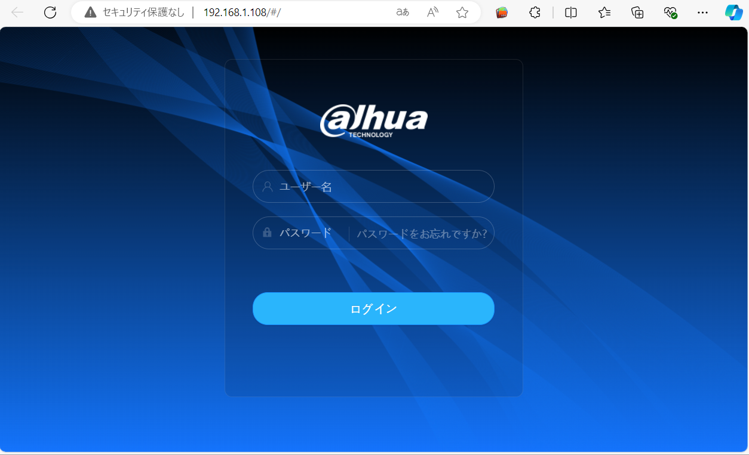
ログイン画面が青色の場合
Dahuaのカメラやレコーダーに故障または不具合と思われる症状が出た場合、どこに連絡すればいいですか? (q-trb-001)
まずは本FAQを確認いただき、解決されない場合はご購入元へお問い合わせください。
当社から購入した製品の場合は、品番とシリアルナンバーを確認のうえ、当社の担当営業までメールまたはお電話にてお問い合わせください。
また、メーカーサポートのコールセンターもご利用いただけます。
TEL:0120-693-233
受付時間:9:00~18:00(土日祝日・その他指定日を除く)
対応範囲:基本操作とトラブルシューティング

Dahuaのレコーダー(NVR・XVR)でカメラ映像が表示されず、時刻やDahuaロゴだけが表示されます。改善方法はありますか? (q-trb-002)
以下の画像のように、映像が表示されず、時刻・Dahuaロゴ・メッセージのみが表示される場合、
カメラ本体の不具合、またはカメラとレコーダー間の接続トラブルの可能性があります。
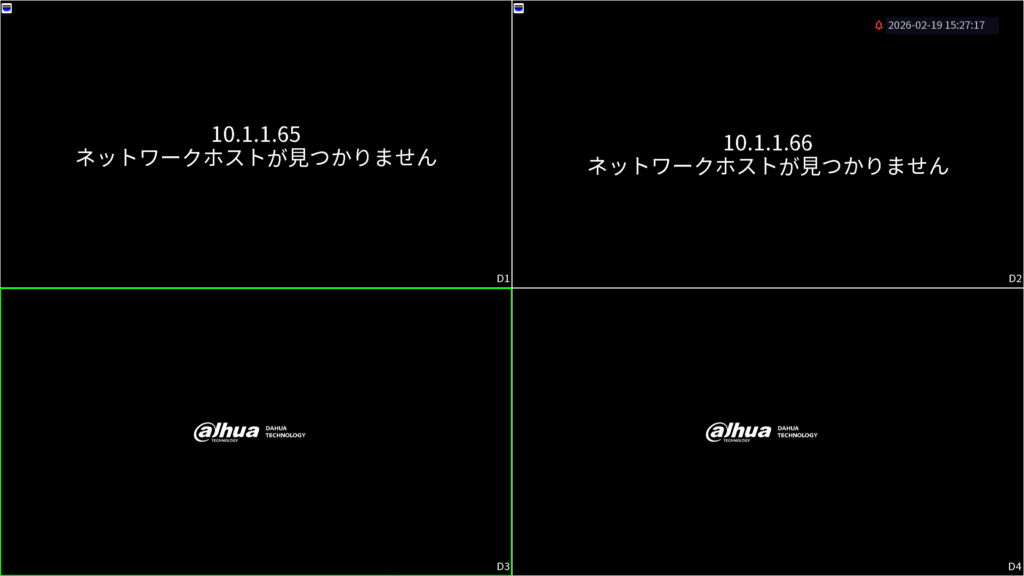
以下の手順でご確認ください。
1.ケーブルの確認
電源ケーブル、LANケーブル、同軸ケーブルを抜き差ししてください。
2.機器の再起動
改善しない場合は、次の機器を再起動してください。
それでも復旧しない場合は、機器の故障や配線トラブルの可能性があります。
機器の購入元へお問い合わせください。
モニター画面が真っ暗で何も表示されていない場合は、別の原因が考えられます。
q-trb-003の「モニターが真っ暗で何も表示されていません。改善方法はありますか?」というFAQを確認下さい。
Dahuaのレコーダー(NVR・XVR)を使用しています。
モニターが真っ暗で何も表示されていません。改善方法はありますか?(q-trb-003)
レコーダーの電源ランプが点灯しているにも関わらず、モニターが真っ暗な場合、レコーダーとモニターの間で接続不良が起きている可能性があります。
まずは以下を試してください。
・モニターとレコーダーを接続しているケーブルを抜き差ししてください。
・モニターの入力設定が正しいか確認してください。
上記で改善しない場合、レコーダーの出力解像度がモニターに対応していない可能性があります。
以下の2つのうち、どちらかを試してください。
初回起動時から映像が表示されない場合、モニターがレコーダーのデフォルトの出力解像度(1280×1024)に対応していない可能性があります。
1280×1024に対応するモニターを用意し、映像が出力されるか試してください。
フルHD(1920×1080)のモニターに接続している場合、誤ってレコーダーの出力解像度を4K(3840×2160)にしてしまうと、映像が映らなくなってしまいます。
4K対応のモニターを用意して、任意の出力解像度へ変更してください。
レコーダーの出力解像度の設定方法はリンク先の資料を確認してください。
PCからレコーダーへアクセスし、出力解像度を変更します
詳細はリンク先の資料を確認してください。
Dahuaのレコーダー(NVR・XVR)でライブ映像は映りますが、録画がされていません。改善方法はありますか?(q-trb-004)
代表的な対処方法を3つご案内します。
1.「メインメニュー」>「システム」>「時間」>「日付時刻」に移動します。
2.「システム時刻」が現在の時刻になっていることを確認し、「保存」→「適用」をしてください。
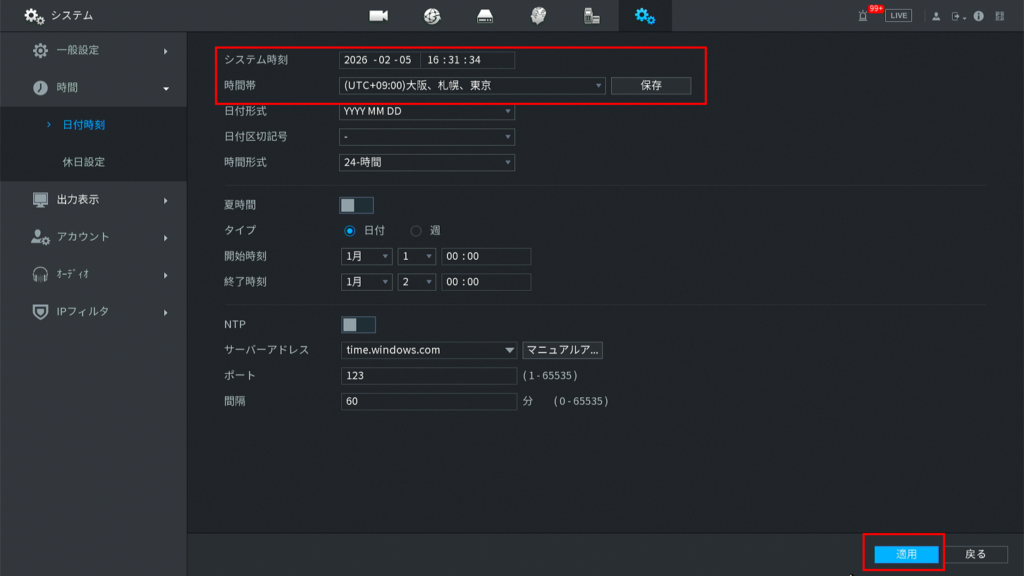
「メインメニュー」>「ストレージ」>「チャンネル」に移動します。
HDDのヘルスステータスを確認のうえ、購入元へお問い合わせください。
ステータスは、「正常」、「異常(エラー)」のパターンがあります。
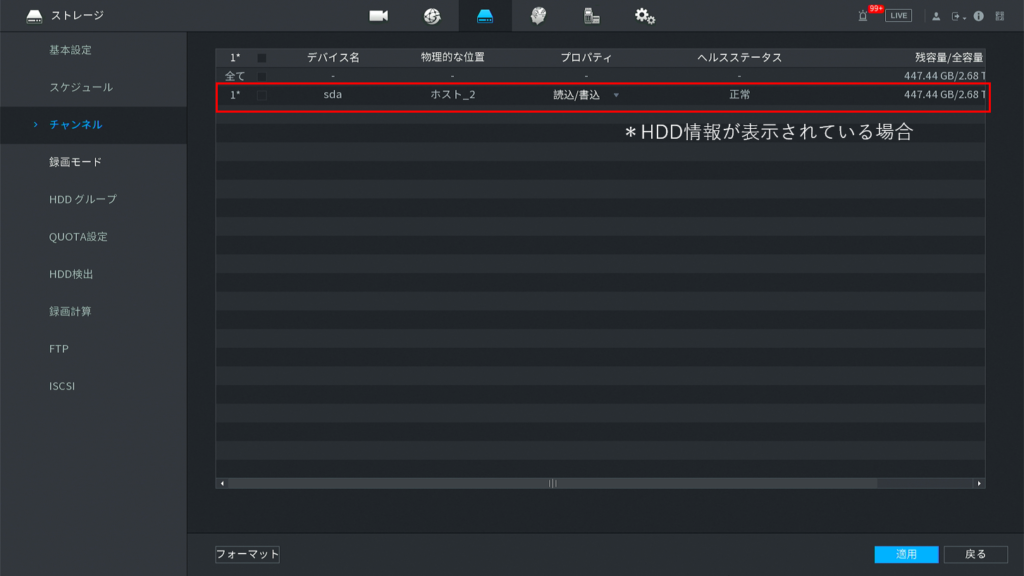
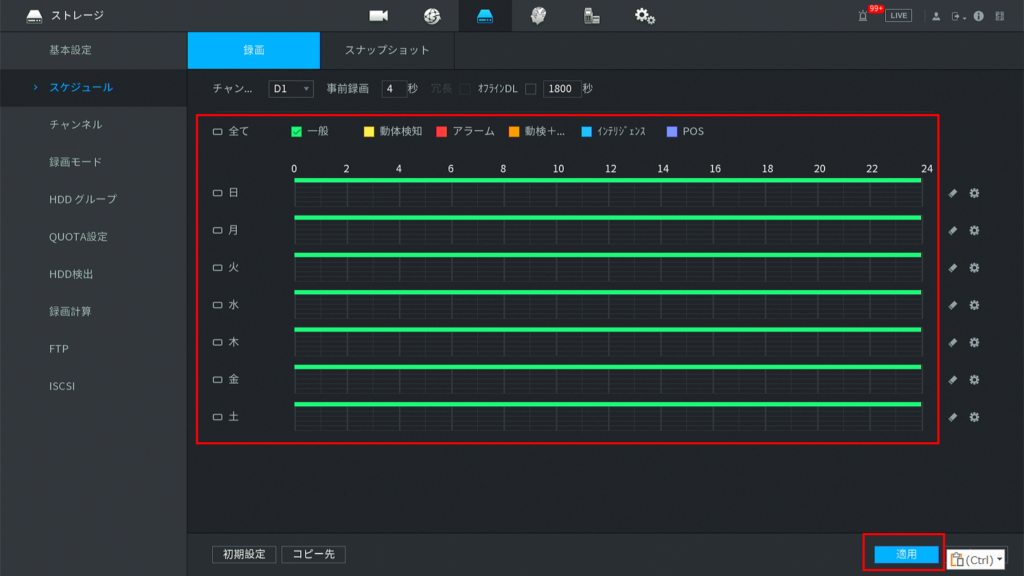
「メインメニュー」>「ストレージ」>「スケジュール」>「録画」に移動します。
希望の時間帯と曜日に適切な録画モードが設定されているか確認します。
常時録画をしたい場合は、「一般」(緑色のチェックボックス)にチェックを入れ、全ての曜日、時間帯をマーキングしてください。
Dahuaのネットワークカメラで、フリッカーを改善する方法を教えてください。 (q-trb-005)
露光の設定で改善できます。
設定にはPCが必要となりますので、事前にご用意ください。
詳細については、リンク先の資料をご参照ください。
1.PCからカメラへアクセスしてください。
詳しくはこちらの手順書をご参照ください。
2.機種によって管理画面のUIが異なりますので、2種類の手順書を用意しています。
ログイン画面で区別可能ですので、以下の画像をご参照いただき、適切な資料をダウンロードしてください。
ログイン画面が灰色の場合、Web3.0の手順書をご確認下さい
ログイン画面が青色の場合、Web5.0の手順書をご確認下さい
Dahua製品のログインパスワードを忘れてしまいました。
製品本体を初期化(工場出荷時にリセット)する方法を教えてください。(q-trb-006)
Dahuaのネットワークカメラ、NVR、XVRはログインパスワードを忘れてしまった場合でも、本体のリセットボタンから工場出荷時の設定に戻すことができます。
1.カメラの電源が入った状態で、SDカードスロットを開けてください。(ドーム型カメラは付属のドライバーでドームカバーを外してください。)
2.赤枠のリセットボタンを15秒間長押しします。
3.カメラが初期化され再起動します。(再起動には2~3分ほどお時間がかかります。)
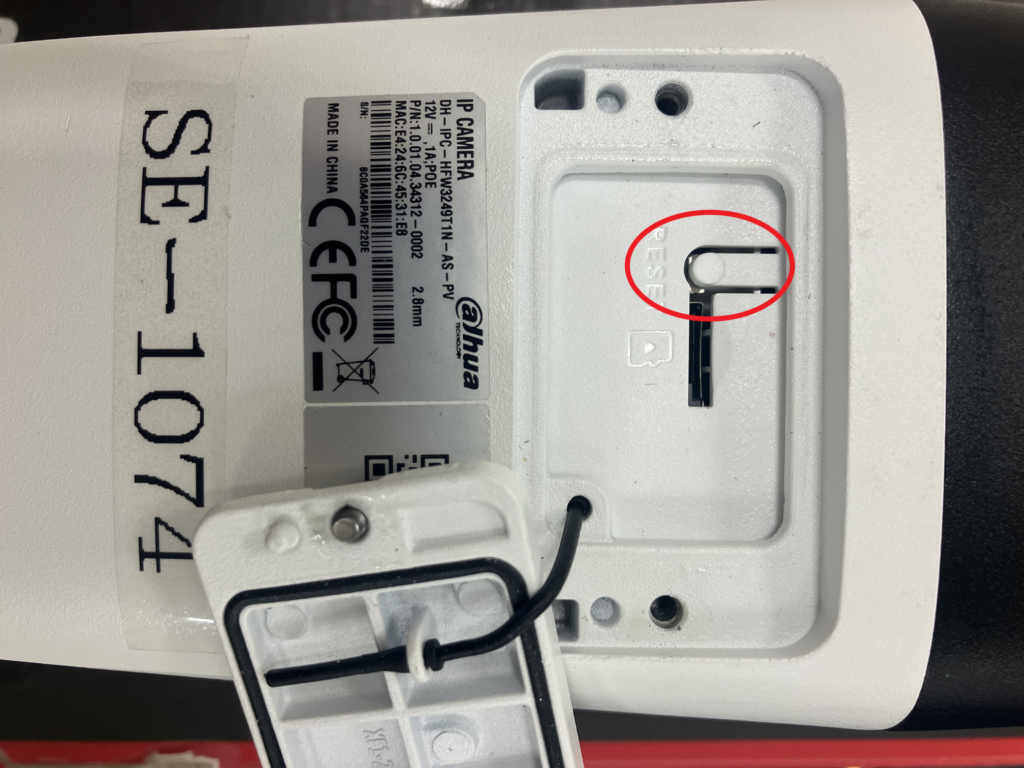
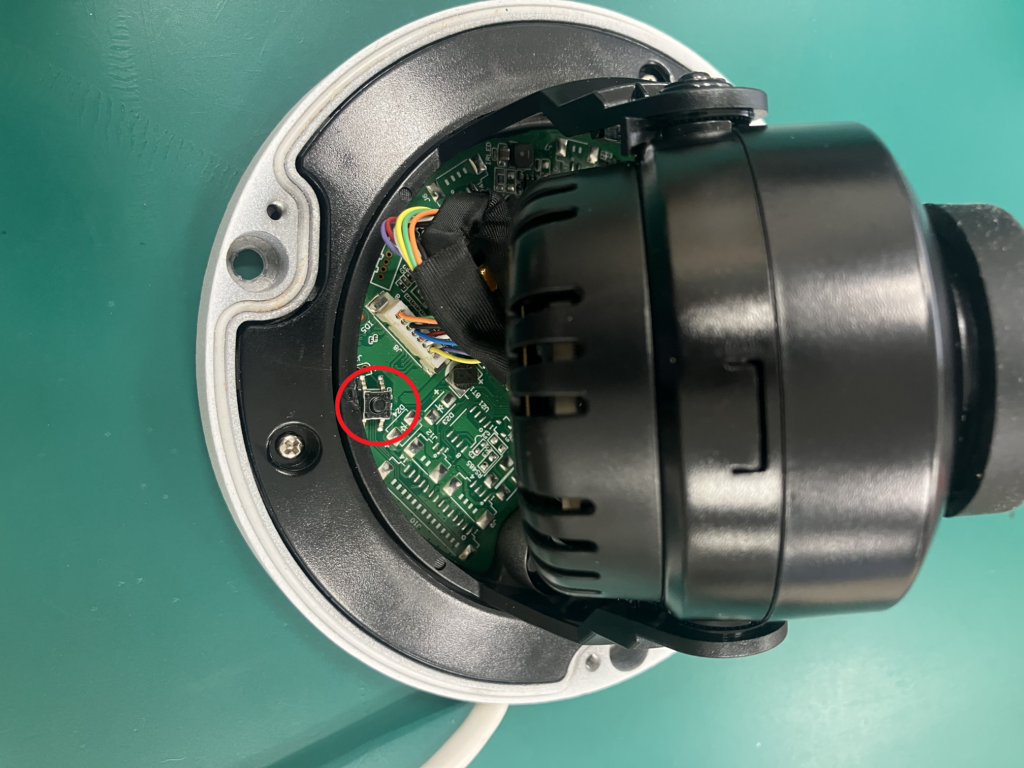
4.初期化手順が完了したら、PCとカメラを接続し、カメラの初期IPアドレスにアクセスしてください。初期設定画面が表示されれば、初期化完了です。
※カメラの初期IPアドレス:192.168.1.108
1.レコーダーの電源をオフにします。(レコーダーとモニターは接続したままにしてください。)
2.レコーダー本体のフロントパネルを開けて、基板上のリセットボタンを探します。
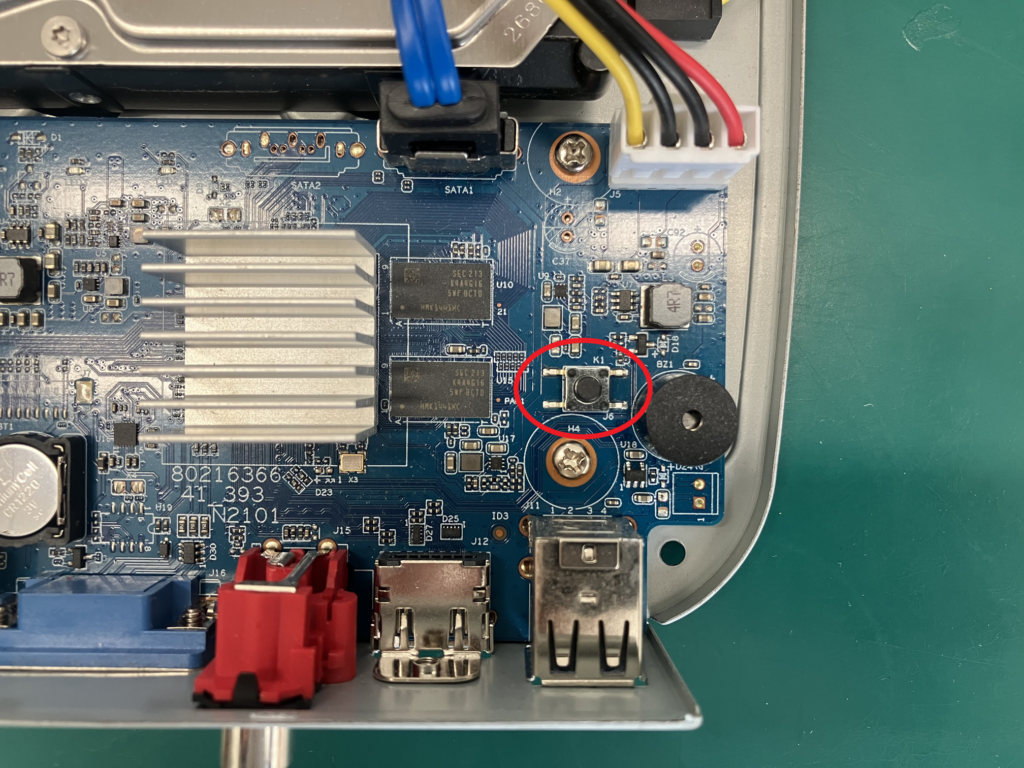
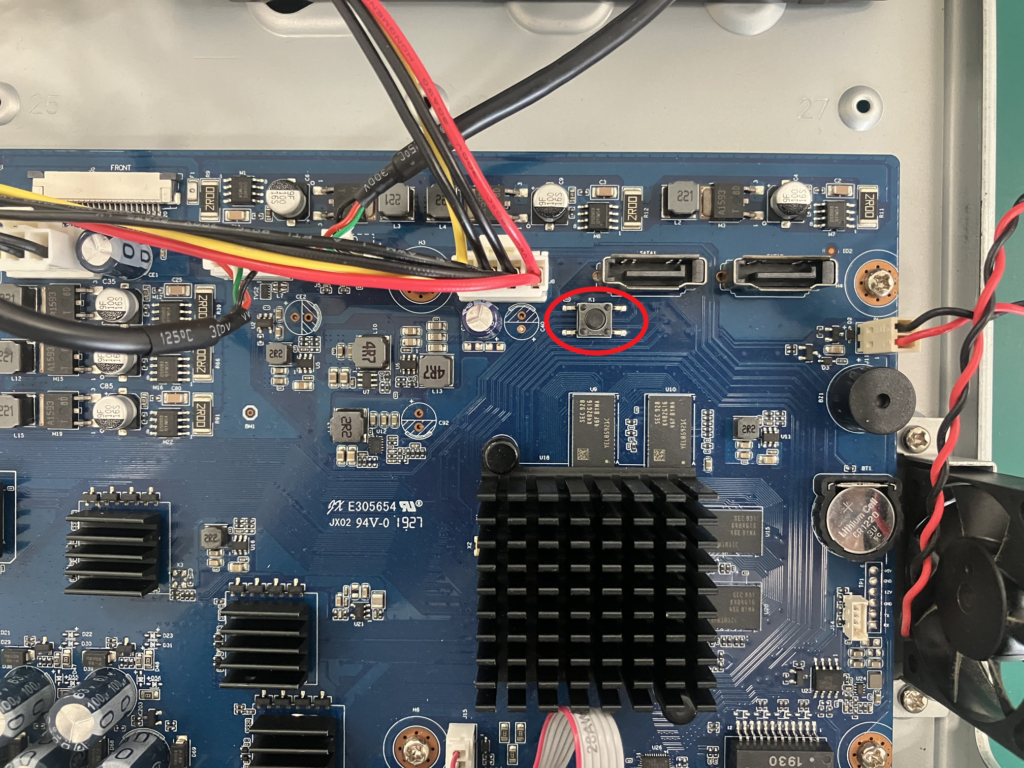
3.リセットボタンを押したまま、レコーダーの電源を入れます。
4.起動後も指を離さず10~15秒ほど長押しすると、ピーとブザー音が鳴ります。
5.リセットボタンから指を離し、モニターに初期設定画面が表示されたら初期化完了です。画面に従って初期設定をしてください。
ネットワークカメラにmicroSDカードを挿入したらカメラが起動しなくなりました。(q-trb-007)
Dahuaのネットワークカメラに、監視用途以外のmicroSDカードを挿入した場合、カメラの動作が不安定になる場合があります。
ネットワークカメラには「監視用途」、「Endurance」と記載があるmicroSDカードを使用するようにしてください。
microSDカードの仕様には、いくつかの規格がございます。
監視用途としては、以下の項目が記載されているかご確認ください。
カメラからmicroSDカードを取り外したうえで、動作確認を行ってください。
カメラ単体で正常動作する場合は、microSDカードに問題がある可能性があります。
監視用途のmicroSDカードを使用しているにも関わらず、カメラが起動しない場合、microSDカードまたはカメラ本体の不具合の可能性があります。
当社から購入した製品の場合は、品番とシリアルナンバーを確認のうえ、当社の担当営業までメールまたはお電話にてお問い合わせください。
【要注意事項】
※レコーダーを常時ログイン状態にするとセキュリティリスクに晒されます。
※本機能を有効にした場合の損害につきましては、自己責任でお願いいたします。
※特に不特定多数が出入りする場所では、セキュリティリスクが高まるため推奨しません。
常時ログイン状態を有効化したい場合、以下の設定を行ってください。
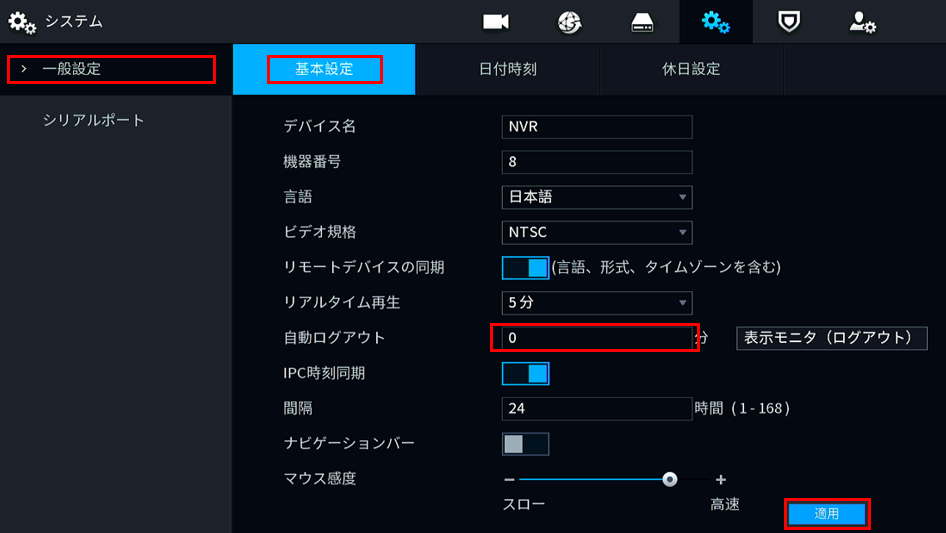
1.「メインメニュー」>「システム」>「一般設定」>「基本設定」に移動します。
2.「自動ログアウト」の時間を「0(無効)」に変更してください。
3.「適用」をしてください。
予期せぬリスクが発生する可能性がございます。予めご了承ください。
屋外設置の際は、防塵防水性能を示す「IP規格」をご確認ください。IP66(耐水型)またはIP67(浸水耐性)の製品を推奨します。軒下など雨が直接当たらない箇所でも、湿気対策としてIP66以上を推奨します。
また、赤外線照明(IR LED)やホワイトライト(暖色光)が搭載されたカメラを設置することで夜間撮影時の視認性が向上します。
他にもWDR、HLC、BLCといった画像補正機能が付いたモデルを選ぶことで、逆光環境でも映像が見やすくなります。
詳細はコラム:防犯カメラの選び方をご参照下さい。
[受付時間]〈平日〉9:00〜17:00(土・日・祝および年末年始当社休業日は休ませていただきます)